
wir nutzen Portainer
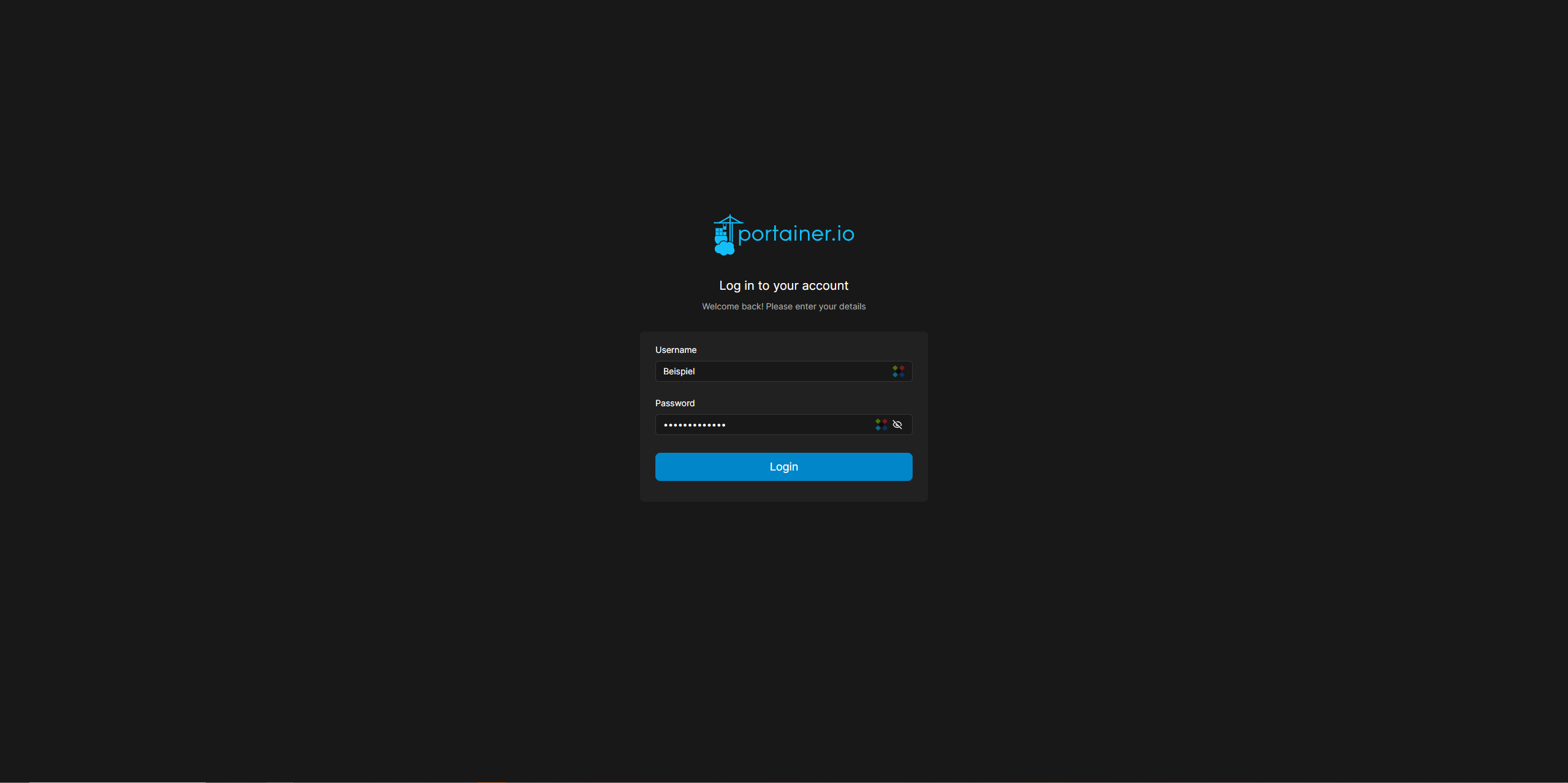
Einloggen
Gehen Sie auf die Website die wir Ihnen geschickt haben
Geben Sie Ihren Benutzernamen und Ihr Passwort ein.
Den wir Ihnen geschickt haben
Passwort und Benutzername wird bei dem ersten Kauf erstellt.
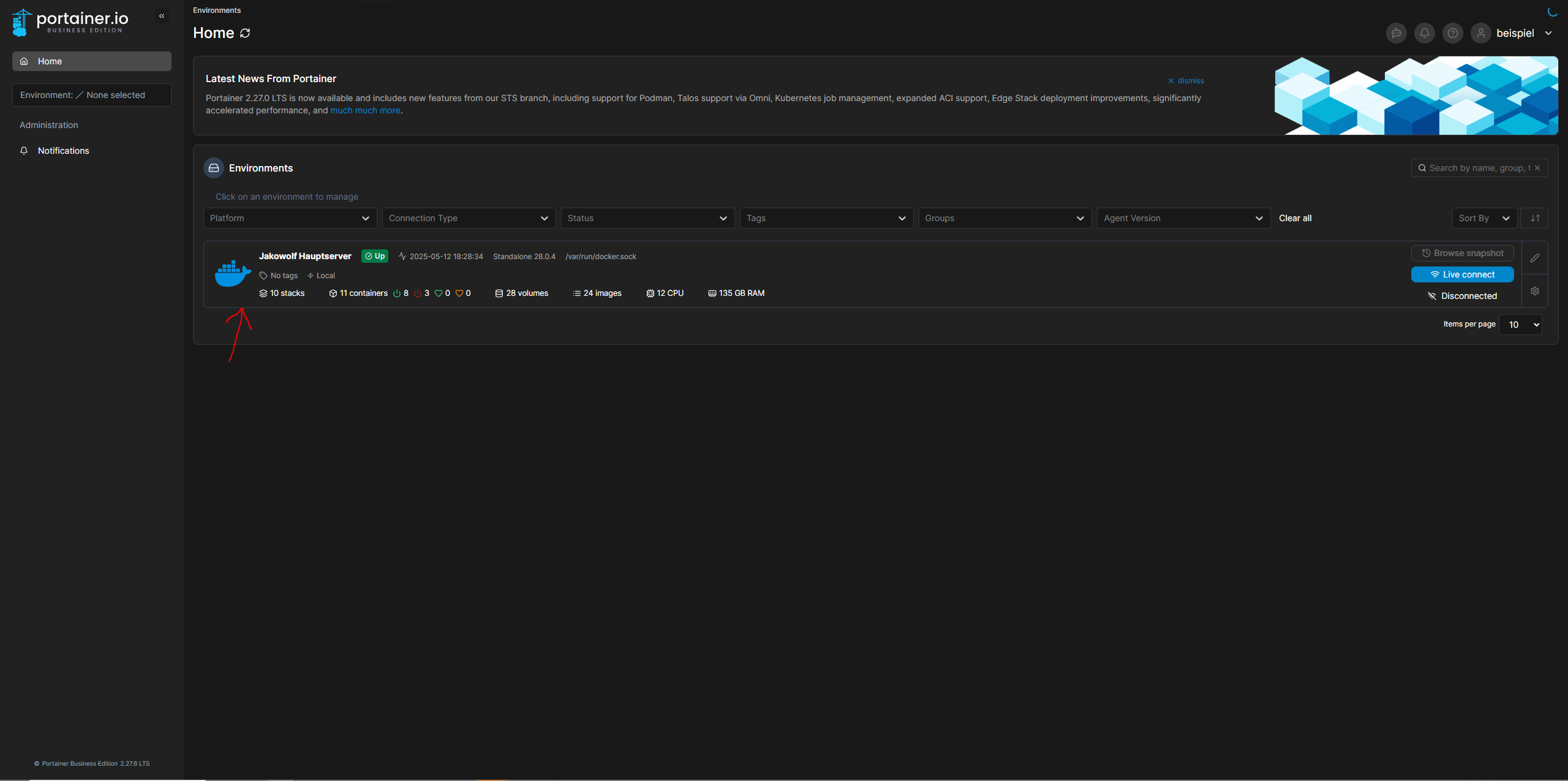
Erfolgreich eingeloggt
Nun sind sie eingeloggt.
Navigieren Sie dahin wo der rote Pfeil hin zeigt
und wählen Sie die Fläche aus
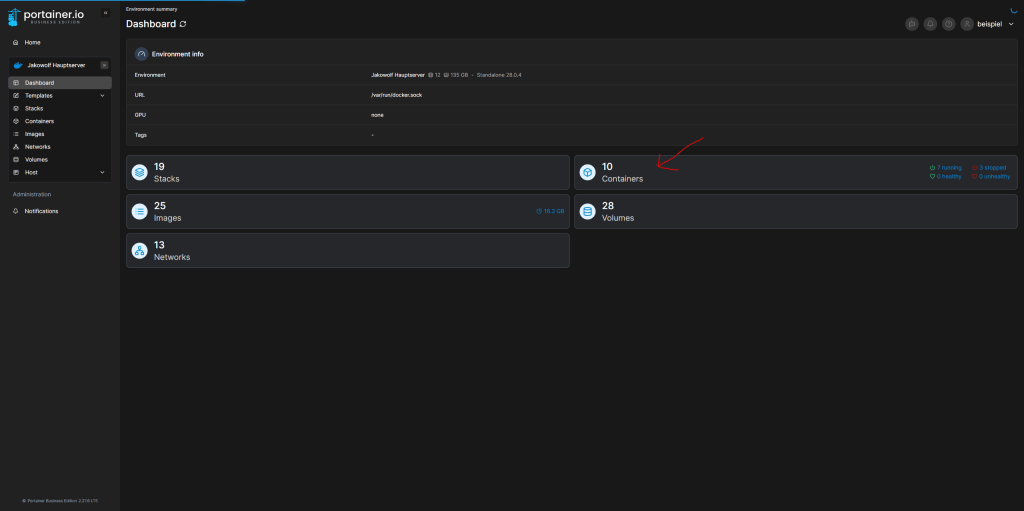
Danach wählen Sie Container aus
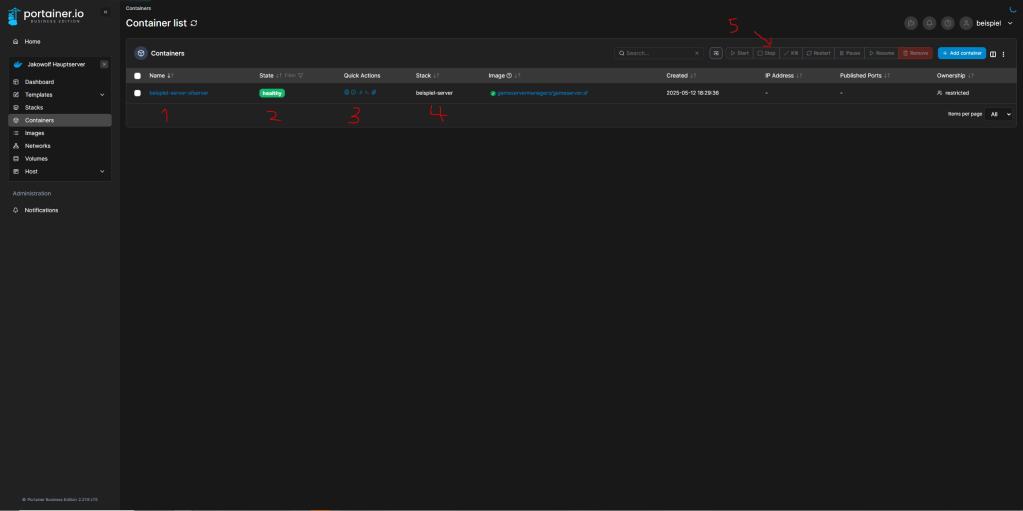
Nun sehen Sie ihren Server
Wenn Sie mehrere Server haben sind diese hier aufgelistet.
Bei diesem Beispiel ist es aber nur einer
Bei der 1 steht der Name Ihres Servers
Die 2 zeigt den Status Ihres Servers an, solange es wie bei diesem Beispiel grün leuchtet und healthy da steht, dies heißt es dass der Server normal läuft
In der 3 sehen Sie mehrere Möglichkeiten, das erste sind die Loks.
Hier sehen Sie was der Server gerade macht.
Das zweite ist Inspect und für die meisten unrelevant.
Daher lassen wir das hier aus.
Das dritte ist Status hier sehen Sie die verschiedenen Grafiken, wie viel RAM der Server gerade benötigt und vieles mehr.
Das vierte und fünfte ist die Console, hier können Sie verschiedene Befehle für Ihren Server eingeben.
Kommen wir nun zu der 4 .
Das vierte markierte zeigt an was für ein Server das ist Minecraft, satisfactory und so weiter.
Bei den 5 markierten sehen Sie die verschiedenen Optionen des Servers, um diese zu nutzen, müssen Sie den Server auswählen.
Nach dem auswählen
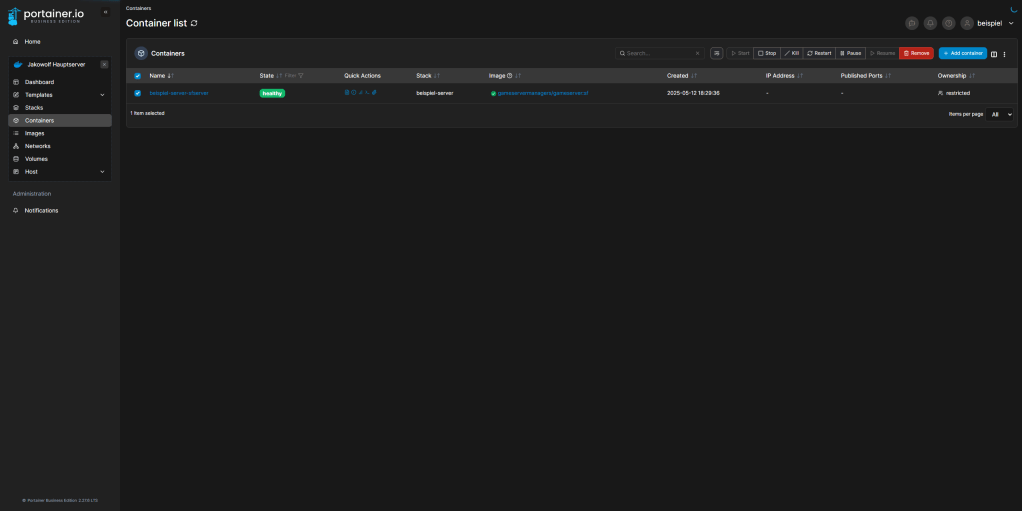
Nun sehen Sie dass, die Felder nicht mehr ausgegraut sind.
Das erste was Sie sehen, was tatsächlich noch ausgegraut ist, ist der Start, damit wird der Server gestartet.
Bei diesem Beispiel ist es ausgekraut, da der Server bereit eingeschaltet ist.
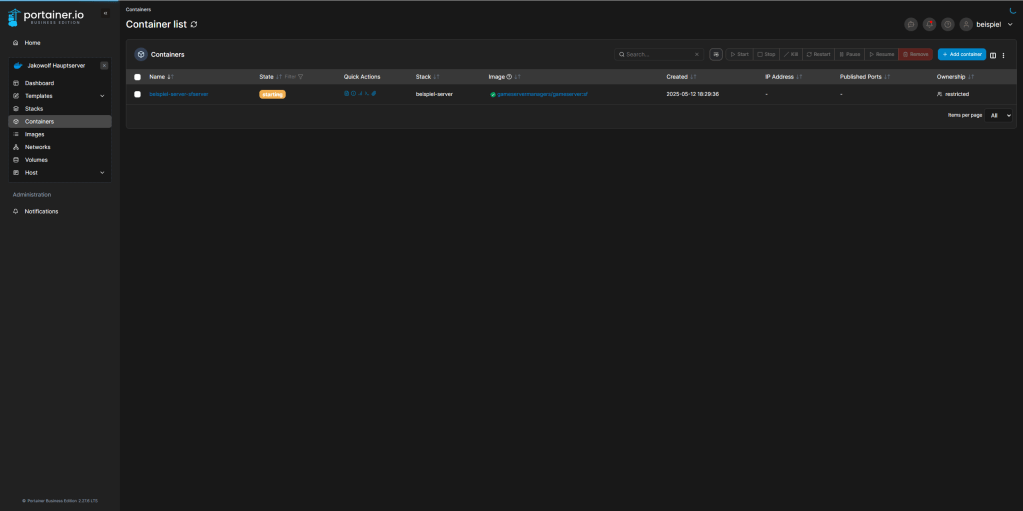
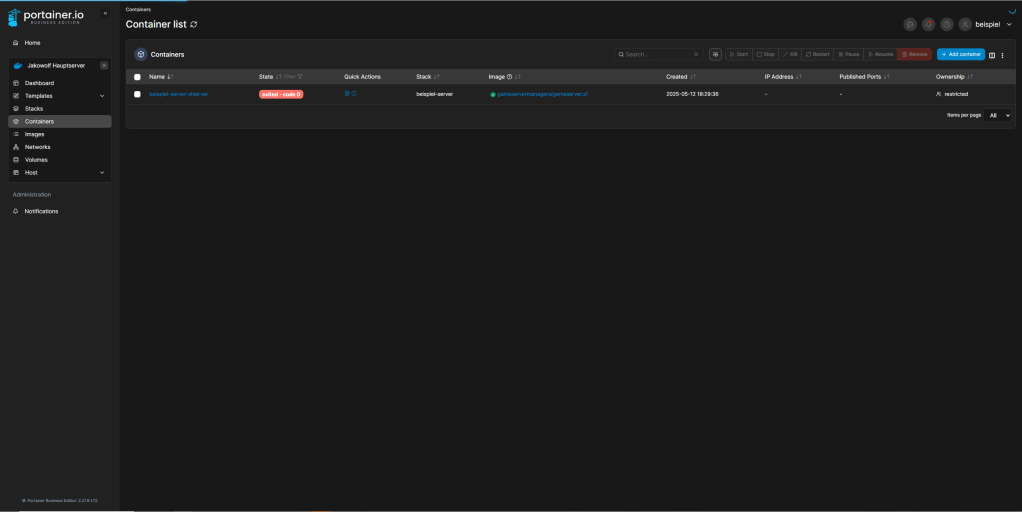
Das zweite ist Stopp, damit können Sie den Server herunterfahren.
Bei dem Bild sehen Sie wie es aussieht, wenn der Server ausgeschaltet ist.
Das dritte ist Kill, das ist wie alt F4 am PC. Wird nur empfohlen wenn alles andere nicht geht.
Das vierte ist Restart, damit können Sie Ihren Server neu starten.
Das fünfte ist Pause das kann man vergleichen mit einem Video was man auf Pause macht der Server wird nicht heruntergefahren sondern pausiert wird nicht empfohlen.
Das sechste ist resume, das hebt die Pausierung auf.
Achtung sehr wichtig
Das siebte und achte sollte nicht genutzt werden.
Das siebte löscht Ihren Server, aber nicht komplett, um genau zu sagen verlieren Sie ihren Zugriff und es muss wieder von ein Admin zugewiesen werden.
Das achte ist irrelevant, nutzt es nicht.
Wir sehen es und haben leider bis jetzt noch keine Möglichkeit gefunden, dies auszublenden.
Wer das nutzt kriegt eine Strafe und wird unverzüglich gesperrt.
 Jakowolf